

【Excel関数小技】住所から都道府県を抽出するには?―LEFT・MID関数と4文字の都道府県にも対応―


データベースを数多く取り扱っているビデオリサーチでは、日々データの収集や分析・解析業務を行っています。本シリーズでは、当社の業務で実際に使用している【エクセル関数】を使った『小技』を紹介します。
今回は、エクセルで住所からと都道府県だけを抽出する方法について、LEFT関数とMID関数を使った実例とあわせて解説します。神奈川県・和歌山県・鹿児島県のような4文字の都道府県が含まれる場合の対応方法もあわせて解説します。

1.LEFT関数とMID関数を使って文字列を分割する方法

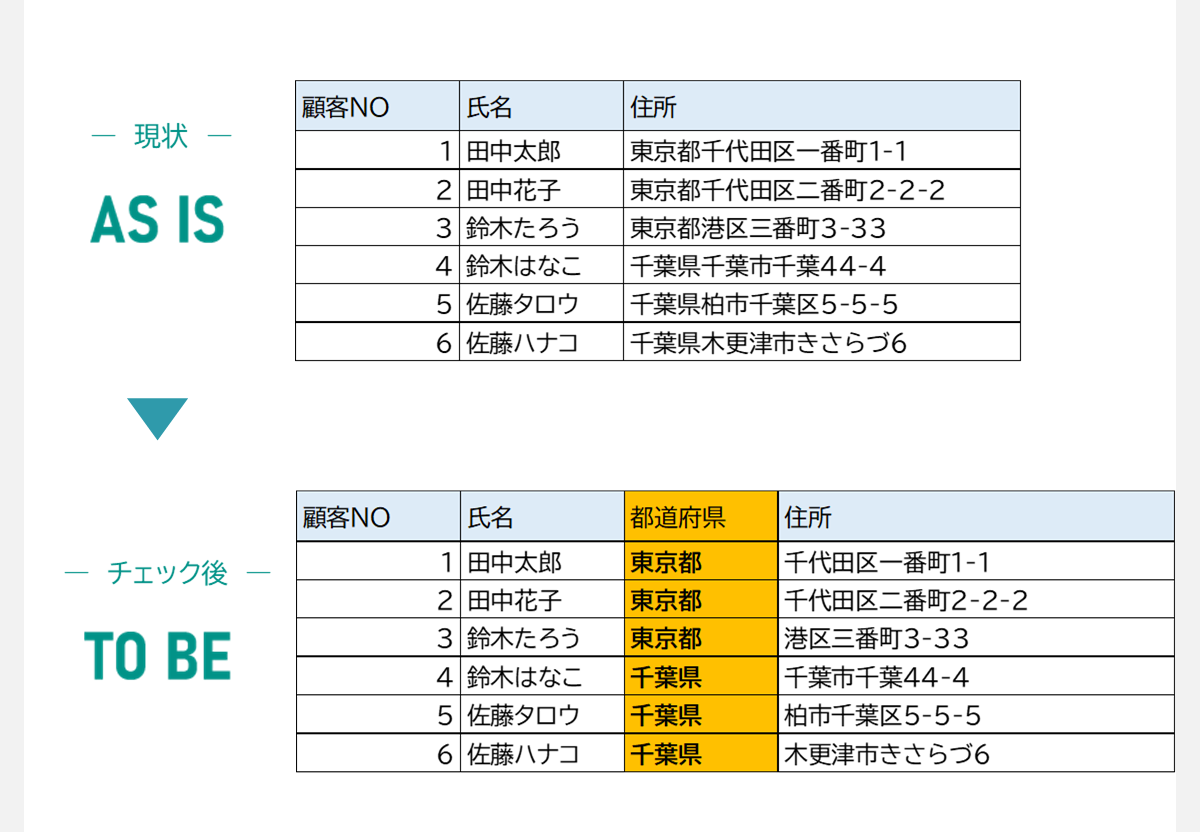
【事例】すべて1列にまとまっている「住所」を、「都道府県」と「それ以降の住所」に分割したい
上記のように、「東京都千代田区一番町1-1」がすべて1つのセル(列)にまとめて入力されている場合、プルダウンやフィルターで「東京都在住の方」に絞り込むことや、都道府県別にデータを集計することが難しくなってしまいますよね。
このような場合は、LEFT関数とMID関数を組み合わせることで、住所を「都道府県」と「それ以降の住所」に分割することができます。
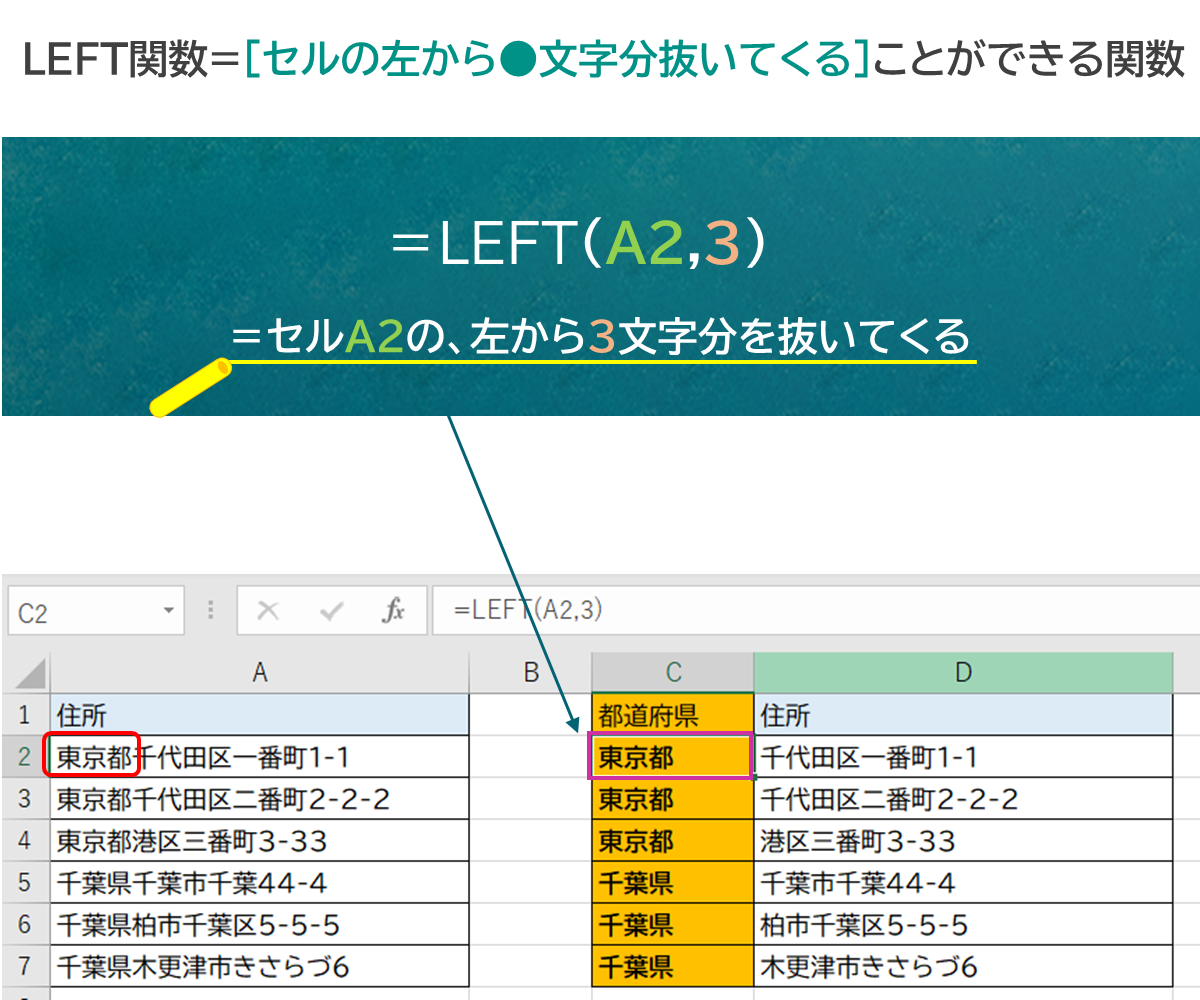
STEP①:LEFT関数で「都道府県」を抜き出す
=LEFT(A2,3)
=セルA2の、左から3文字分を抜き出す
LEFT関数は、「セルの左から●文字分抜き出す」ことができる関数です。
上記の例では、セルA2に記載された「東京都千代田区一番町1-1」の左から3文字分、つまり「東京都」の3文字を抜き出してセルC2に記載することができます。
STEP②:MID関数で「(都道府県以降の)住所」を抜き出す
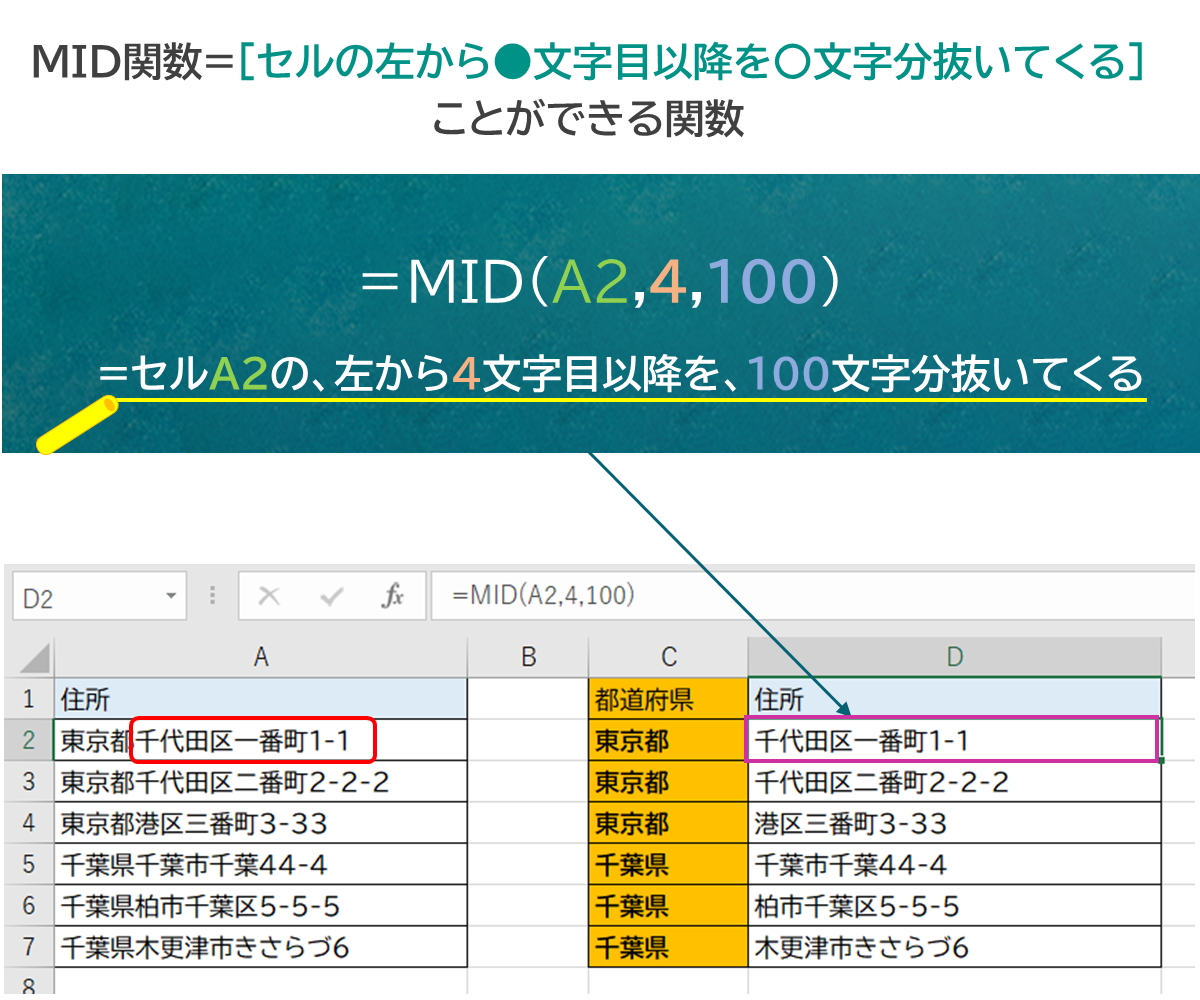
=MID(A2,4,100)
=セルA2の、左から4文字目以降を、100文字分抜いてくる
MID関数は、「セルの左から●文字目以降を〇文字分抜き出す」ことができる関数です。
上記の例では、セルA2に記載された「東京都千代田区一番町1-1」の左から4文字目、"千"以降の100文字を抜き出してセルC2に記載しています。
「100」を指定する理由とLEN関数の活用
関数内の「100」は、取得する文字数を指定しています。
住所が100文字を超えるケースはほとんどないため、十分に大きな数字として100を指定しています。「100文字以上あるかもしれない」と不安に思った方は「200」や「1000」などにしても結果は同じになります。
また、「100」のようなおおよその数ではなく、正確な文字数で抜き出したい方はLEN関数を組み合わせる方法もあります。
【LEN関数とは?】LEN関数とは、「1セル内に含まれる文字数を数える」関数です。
詳しくはコチラ→エクセル関数で、文字数制限にひっかかっていないかチェックしたい
2.4文字の都道府県名(神奈川県・和歌山県・鹿児島県)への対応方法

上記のやり方は、都道府県名が3文字であることを前提にした関数の組み方です。
そのため、「神奈川県」「和歌山県」「鹿児島県」のように都道府県名が4文字の住所では、以下のように正しく抽出できません。
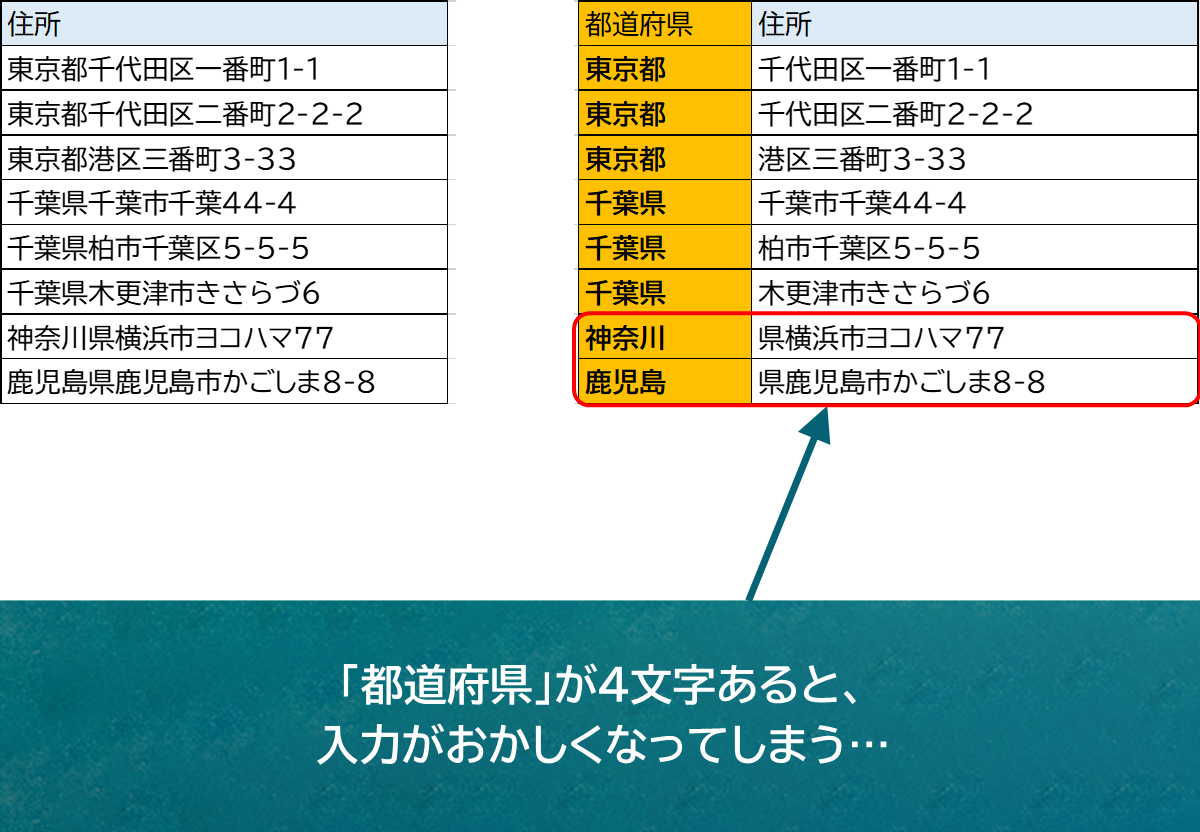
そこで、「神奈川県」「和歌山県」「鹿児島県」が含まれる可能性のあるリストを扱う場合は、以下のようにひと手間かけて対応するとよいでしょう。
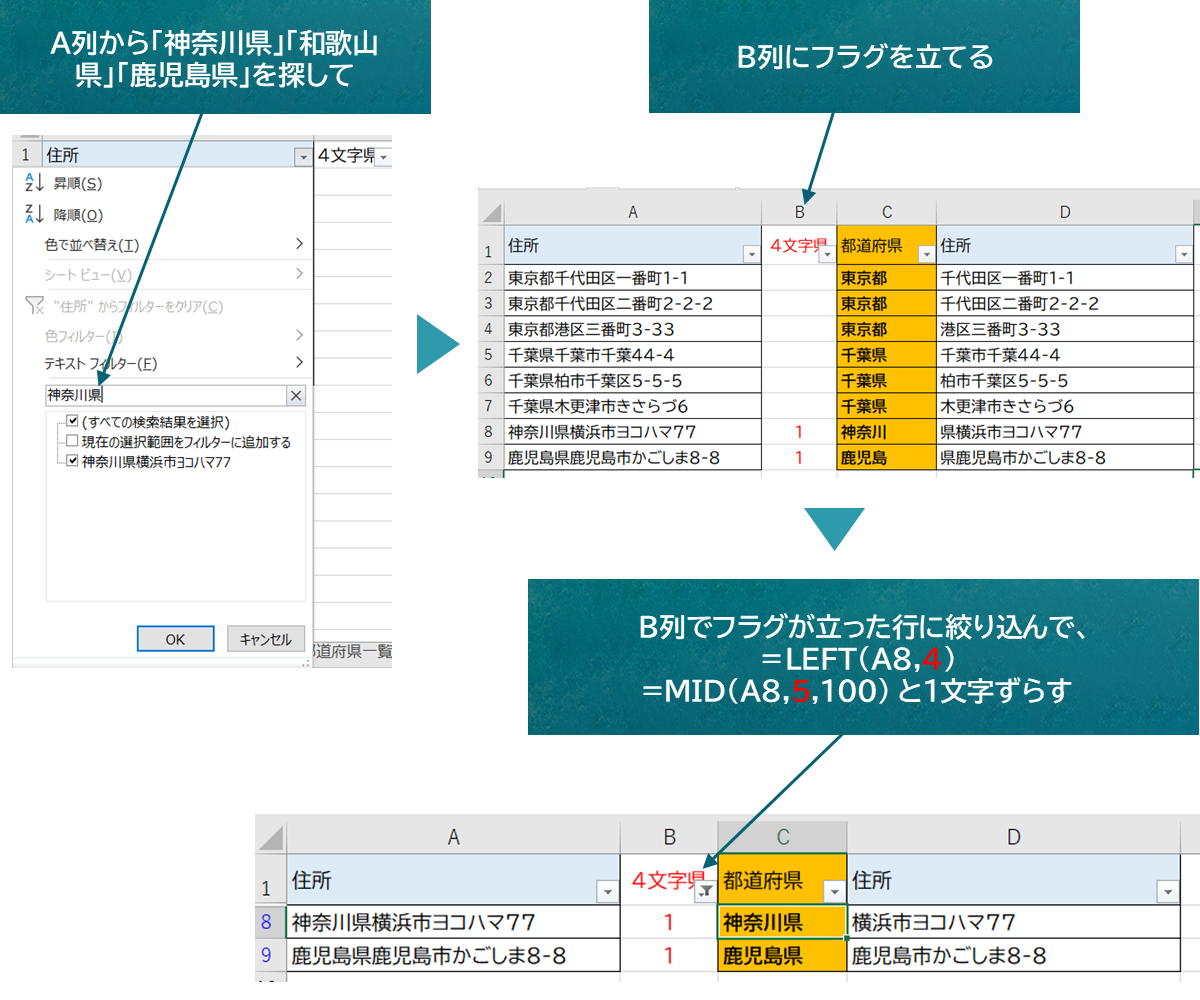
1.A列「住所」から「神奈川県」「和歌山県」「鹿児島県」を探して、別の列にフラグを立てる
*この例ではB列にフラグ立て
2.B列でフラグが立った行に、プルダウンで絞り込みをかける
3.絞り込み後のC列・D列の先頭行に設定されている関数を、都道府県名に対応するよう以下のように修正する
=LEFT(A8,4)
セルA8の、左から4文字分を抜いてくる
=MID(A8,5,100)
セルA8の、左から5文字目以降を、100文字分抜いてくる
4.修正した関数をオートフィルで下方向へコピーし、絞り込んだすべての行に反映する
この手順により、4文字の都道府県名を含む住所についても、都道府県名とそれ以降の住所を正しく分割できます。

いかがでしたか?
エクセルで住所から都道府県を抽出する際は、LEFT関数とMID関数を活用することで、1つのセルに入力されていた住所データを「都道府県」と「それ以降の住所」に分割することができます。
関数には無限の組み合わせや使い方があり、今回紹介した方法はあくまで一例です。
本連載は今後も不定期で更新予定です。日々の業務の効率化にお役立ていただけましたら幸いです。


